Inlogverzoek/pushbericht AFAS Pocket komt niet binnen. Wat moet ik doen?
Ontvang je geen inlogverzoek? Om succesvol te kunnen blijven inloggen gebruik je één van de volgende browsers: Google Chrome, Microsoft Edge, Mozilla Firefox of Safari. Controleer daarnaast of je smartphone push-notificaties ontvangt. Een andere oplossing is AFAS Pocket tijdens het inloggen alvast te openen. Hiermee trigger je ook een inlogverzoek. Lost dit het probleem niet op? Koppel AFAS Pocket opnieuw aan het inloggen.
AFAS Pocket opnieuw koppelen
Er zijn drie manieren waarop je AFAS Pocket opnieuw kan koppelen aan het inloggen.
- Manier 1 is door AFAS Pocket opnieuw in te stellen, nog voordat je bent ingelogd op de AFAS Online Portal.
- Manier 2 is door in te loggen via een collega en daarna AFAS Pocket opnieuw te koppelen.
- Manier 3 is door de instellingen van je oude telefoon over te zetten naar je nieuwe telefoon. Hiervoor moet je over beide telefoons beschikken. Zie verder Pocket op een nieuwe telefoon overzetten.
Manier 1: AFAS Pocket opnieuw instellen
- Log in op afasonline.nl met je e-mailadres en wachtwoord.
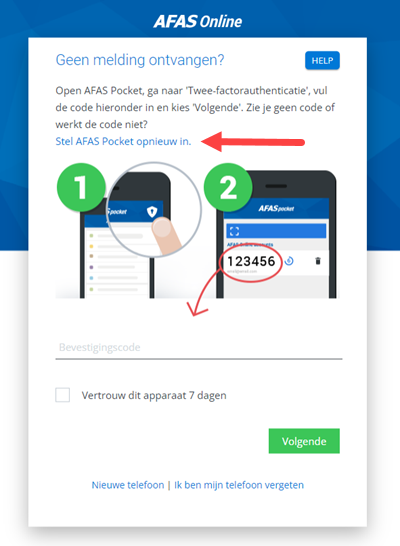
- Klik op de knop 'Geen melding ontvangen?' en vervolgens op de optie 'Stel AFAS Pocket opnieuw in' (zie afbeelding).
- Doorloop het proces dat volgt.
- Ontvang je geen bevestigingsmail?
 Doorloop de stappen uit dit artikel.
 - Is het telefoonnummer waar je de bevestigingscode op ontvangt onjuist? Log dan in via een collega. Pas na het inloggen het telefoonnummer aan via het tabblad Instellingen / Accountgegevens.
- Ontvang je geen bevestigingsmail?
- Nadat je AFAS Pocket hebt gekoppeld, kom je terug in het beginscherm/inlogscherm.
- Log nu opnieuw in met de zojuist gekoppelde inlogmethode.
Manier 2: Inloggen via een collega en AFAS Pocket opnieuw koppelen
Als je via bovenstaande manier AFAS Pocket opnieuw gekoppeld hebt, hoef je deze stappen niet uit te voeren. Heb je bovenstaande manier niet gebruikt dan kun je AFAS Pocket opnieuw koppelen door eerst in te loggen op AFAS Online via een collega en daarna AFAS Pocket opnieuw te koppelen.
Stap 1: Inloggen AFAS Online
- Log in op afasonline.nl met je e-mailadres en wachtwoord.
- Klik op de knop 'Geen melding ontvangen?' en vervolgens op de optie 'Ik ben mijn telefoon vergeten'.
- Doorloop het proces dat volgt.
Meer informatie hierover lees je in het artikel Inloggen via een collega.
Stap 2: AFAS Pocket opnieuw koppelen
Nu het je gelukt is om in te loggen op de AFAS Online Portal kun je AFAS Pocket opnieuw koppelen. Doorloop hiervoor de volgende stappen:
- Ga in AFAS Pocket naar Instellingen en kies voor Twee-factorauthenticatie, of klik in AFAS Pocket op het schildje bovenaan.
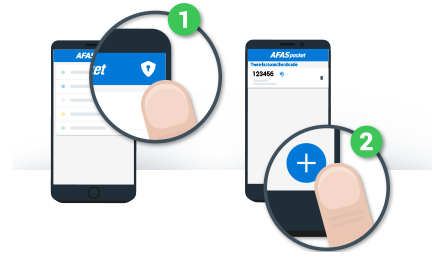
- Controleer of het account 'afasonline.com' er tussen staat. Zo ja, verwijder het account door op het prullenbakje achter de 6-cijferige code te klikken. Staat het 'afasonline.com' account er niet tussen? Dan hoef je ook niets te verwijderen.
- Ga op de AFAS Online Portal naar Instellingen / Beveiliging.
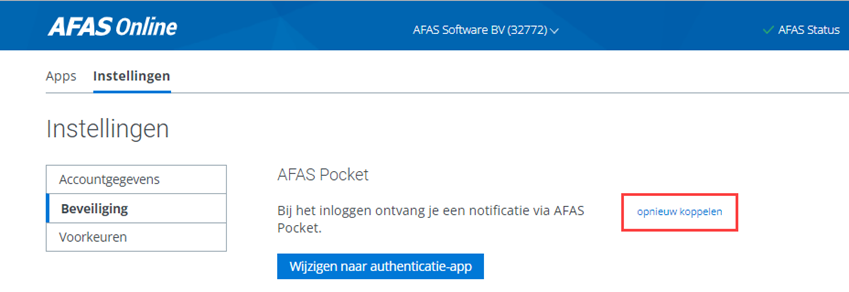
Zie je deze tabbladen niet? Dan ben je ingelogd via SSO. Deze tabbladen zijn alleen zichtbaar als je inlogt met twee-factorauthenticatie. Gebruik hiervoor de URL: afasonline.nl (zonder je deelnemersnummer /12345 erachter). - Klik op Opnieuw koppelen achter de tekst Bij het inloggen ontvang je een notificatie via AFAS Pocket.
- Open opnieuw AFAS Pocket en klik op het plus-teken (+) om de code te scannen en het account opnieuw toe te voegen.
- Hoera! Je hebt AFAS Pocket nu opnieuw gekoppeld aan het inloggen.