Eerste keer aanmelden bij AFAS Online
Als je SB voor het eerst opent, dan moet je éénmalig het aanmeldproces voor AFAS Online, ons toegangsportaal, doorlopen. Heb je dit aanmeldprocedure al een keer doorlopen? Dan is het mogelijk om SB via een link direct te starten.
Dit aanmeldproces bestaat uit onderstaande stappen.
|
Inhoud |
E-mailadres bevestigen
- Klik op de link in de uitnodiging voor AFAS SB, of ga naar www.afasonline.nl.
Het aanmeldscherm Inloggen bij AFAS Online verschijnt.
- Vul je E-mailadres in.
Gebruik het e-mailadres waarop je de uitnodiging voor AFAS SB hebt ontvangen.
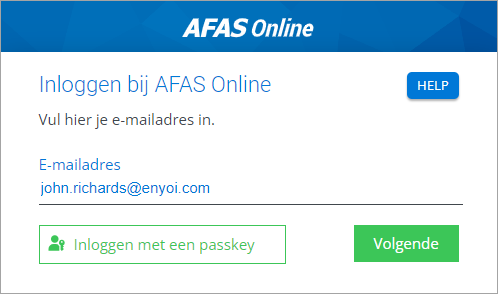
- Klik op Volgende.
Er verschijnt een melding dat je je nog niet eerder hebt aangemeld.
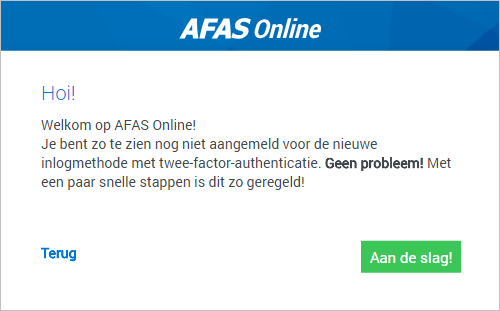
- Klik op Aan de slag!.
Het scherm Aanmelden stap 1 van 6 - E-mailadres bevestigen verschijnt.
Laat dit venster openstaan totdat je de bevestigingscode in je e-mail hebt ontvangen.
- AFAS stuurt een e-mail met een bevestigingscode naar het hierboven ingevulde e-mailadres.
Heb je na 15 minuten de e-mail nog niet ontvangen? Lees dan de
 veelgestelde vragen.
 - Vul de Bevestigingscode uit de e-mail in.
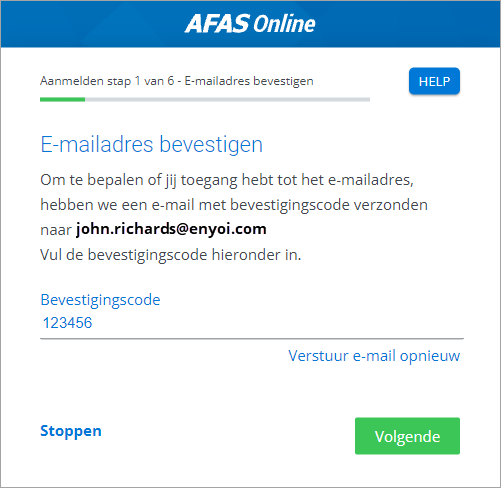
- Klik op Volgende.
Het scherm Aanmelden stap 2 van 6 - Naam en wachtwoord verschijnt.
Wachtwoord instellen
- Vul een sterk wachtwoord in.
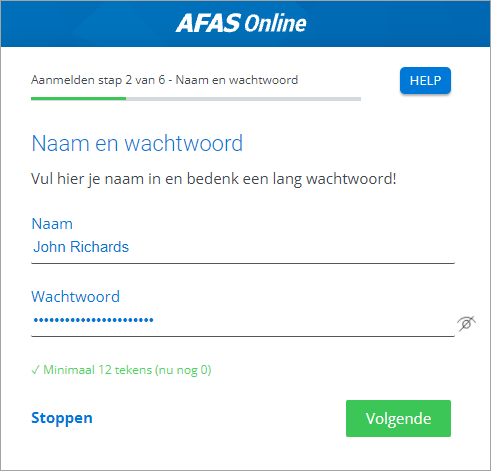
- Klik op Volgende.
Het scherm Aanmelden stap 2 van 6 - Telefoonnummer verschijnt.
Telefoonnummer bevestigen
- Vul je Telefoonnummer in.
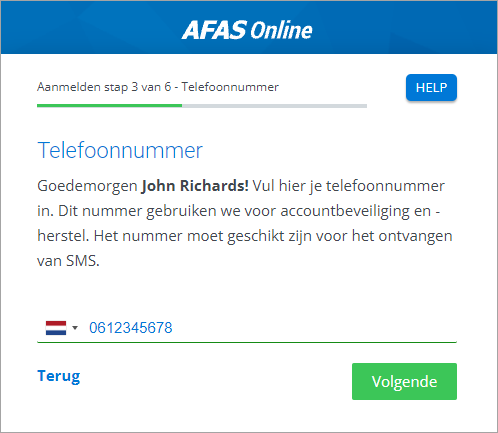
- Klik op Volgende.
Het scherm Aanmelden stap 4 van 6 - Telefoonnummer bevestigen verschijnt.
Laat dit scherm openstaan.
AFAS stuurt een SMS-bericht met een bevestigingscode naar het ingevulde telefoonnummer.
- Vul de Bevestigingscode uit het SMS-bericht in.
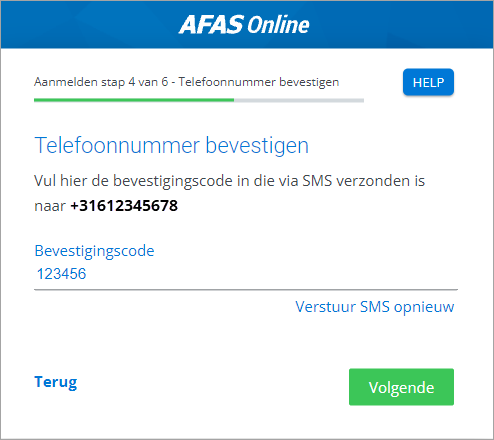
- Klik op Volgende.
Het scherm Aanmelden stap 5 van 6 - AFAS Pocket verschijnt.
Laat dit scherm openstaan.
AFAS Pocket installeren
Om toegang te krijgen tot AFAS SB is zogenaamde 2-factor authenticatie verplicht. Dit is een extra veiligheidslaag waarmee we voorkomen dat iemand die jouw wachtwoord weet toegang kan krijgen tot jouw administratie. Je bevestigt het inloggen hiermee via je telefoon.
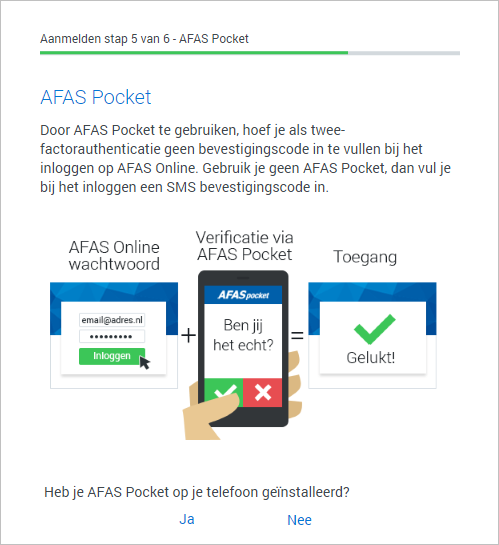
Wij gebruiken voor deze 2-factor authenticatie de app AFAS Pocket.
- Ga naar de App Store (iOS) of de Google Play Store (Android).
Doe dit op de telefoon die je in de vorige stap hebt bevestigd.
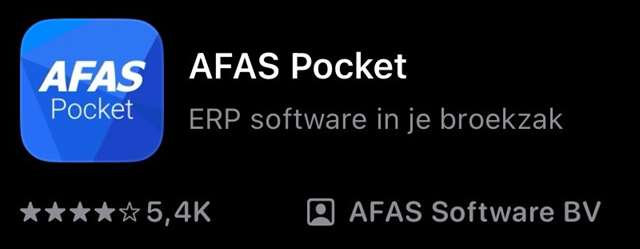
- Zoek en installeer de AFAS Pocket app.
- Klik op Ja in het scherm hierboven.
Hiermee start je het koppelproces van jouw telefoon aan AFAS SB.
Een scherm met een QR-code verschijnt.
- Open AFAS Pocket.
- Tik op het schildje rechtsboven.
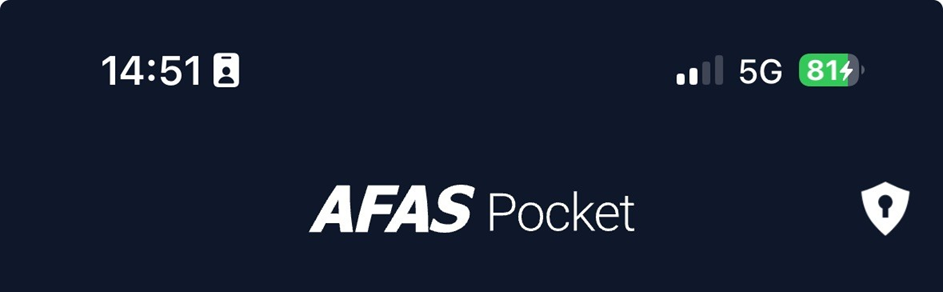
- Tik op Code scannen.
Geef wanneer dit wordt gevraagd toestemming om de camera te gebruiken.
- Scan de QR-code.

Er verschijnt een melding dat je AFAS Online account is gekoppeld aan de AFAS Pocket.
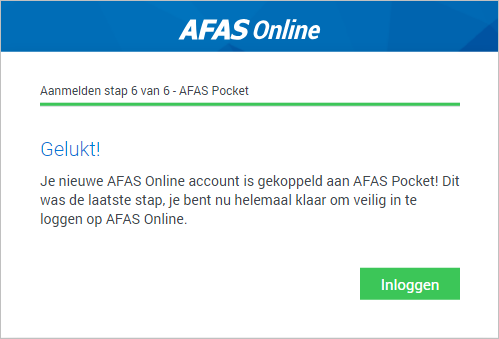
- Klik op Inloggen.
De AFAS Online portal verschijnt.
Je bent nu klaar om SB te starten.
Wachtwoord wijzigen of vergeten
Het kan voorkomen dat je je wachtwoord wilt wijzigen of je wachtwoord bent vergeten. Dit onderwerp beschrijft hoe je je wachtwoord wijzigt of een nieuw wachtwoord instelt.
Om veiligheidsredenen kunnen de authenticatie-beheerder in jouw organisatie of een AFAS Support medewerker jouw wachtwoord niet wijzigen. Dit kan je alleen maar zelf doen.
Wachtwoord wijzigen:
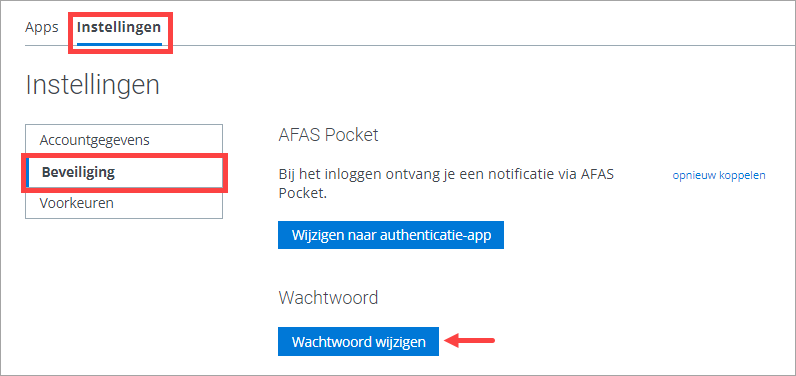
- Log in op www.afasonline.nl.
- Klik op Instellingen.
- Klik op Wachtwoord wijzigen.
Wachtwoord vergeten:
- Klik op Wachtwoord vergeten in het aanmeldscherm.
AFAS stuurt in beide gevallen een e-mail met een link waarmee je een nieuw sterk wachtwoord kunt instellen.