Dossier medewerker uitdienst in OutSite/Pocket inrichten
|
In dit artikel is gave nieuwe functionaliteit verwerkt die beschikbaar is vanaf Profit 9. We werken momenteel hard aan de documentatie van dit onderdeel. |

Een medewerker uitdienst kan zijn/haar documenten nog een jaar lang bekijken via Pocket en/of OutSite. De medewerker ziet daar zijn loonstroken, jaaropgaven en arbeidsovereenkomsten. Eventueel kun je in OutSite specifieke andere dossieritemtypen ook beschikbaar stellen.
De medewerker breng je van de toegang tot deze gegevens geautomatiseerd op de hoogte.
Dit moet je eerst inrichten volgens onderstaande stappen.
|
Inhoud |
Stap 1: Profiel inrichten
Richt het Uitdienst-profiel voor InSite in, bij de context Uit dienst. Het gaat dan onder andere om de manier waarop, via OutSite en/of Pocket, je dossiertoegang wilt toestaan.
- Ga naar: Algemeen / In & OutSite / Profiel.
- Open het juiste Aanmaken-profiel van het type Uitdienst voor InSite.
- Ga naar het tabblad: Algemeen.
- Klik bij het kopje Context, bij het veld Uit dienst op Onderhouden.
- Richt de velden in:
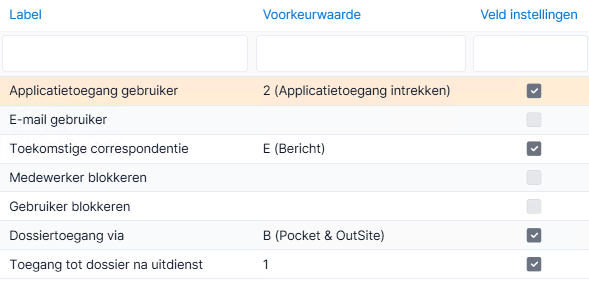
- Stel Applicatietoegang gebruiker in. Lees hier meer over.
- Selecteer bij Dossiertoegang via een van de opties via welke de medewerker toegang tot zijn gegevens kan krijgen, Pocket en/of Outsite. Als je een optie met OutSite instelt, moet je bij het uitdienst melden nog selecteren via welke OutSite-site precies, in het veld OutSite.
- Richt verder het profiel voor Uitdienst in zoals je gewend bent.
Zie ook:
Stap 2: Berichtsjabloon aanpassen
Je stuurt de medewerker uitdienst een e-mailbericht met inloggegevens.
In Profit zijn hiervoor deze berichtsjablonen beschikbaar:
- Portaltoegang dossier na uitdienst - voor OutSite
- Uitnodiging Pocket-toegang dossier - voor Pocket.
Deze kun je aanpassen via Algemeen / Beheer / Bericht / Berichtsjabloon.
Zie ook:
Stap 3: Site inrichten & Berichtsjabloon koppelen
Je stelt in welk berichtsjabloon je wilt gebruiken voor OutSite en Pocket. Als je beide inricht, selecteer je bij het uitdienst melden of je toegang wilt geven tot beide applicaties of tot een van beide.
Voor OutSite:
- Ga naar: Algemeen / In & OutSite / Site.
- Voeg eventueel een nieuwe OutSite portal toe of gebruik je Onboarden- of Werkenbij-OutSite als je die al hebt.
- Open de eigenschappen van de OutSite-site.
- Ga naar het tabblad: Berichtsjablonen.
- Selecteer het berichtsjabloon bij Berichtsjabloon dossiertoegang medewerker. Bijvoorbeeld Uitnodiging OutSite toegang dossier.
- Ga naar het tabblad: Typen pagina.
- Zet Geactiveerd aan bij type pagina Medewerkers.
- Klik op: Opslaan en sluiten.
- Richt OutSite in met de Tonen-pagina Medewerker stamkaart uitdienst. Deze pagina bevat de loonstroken, jaaropgaven en arbeidsovereenkomsten van de medewerker.
Zie: Menu-item toevoegen
Voor Pocket:
- Open Algemeen / AFAS Pocket / Instellingen.
- Ga naar het tabblad: Berichtsjabloon.
- Selecteer het berichtsjabloon bij Berichtsjabloon dossiertoegang medewerker. Bijvoorbeeld Uitnodiging Pocket toegang dossier.
- Klik op: Opslaan en sluiten.
Stap 4: Autorisatie
In Profit is de gebruikersgroep Medewerkers uitdienst (Profit) beschikbaar. Profit vult deze op basis van een selectie. Op grond daarvan heeft de gebruiker recht op de pagina Stamkaart medewerker uitdienst.
OutSite
Profit bevat de standaard autorisatierol Medewerkers Uitdienst.
De gebruiker krijgt deze OutSite-rol op het moment dat de medewerker uit dienst is. De rol blijft actief tijdens de toegangstermijn en loopt automatisch af na de berekende einddatum (Einddatum dossiertoegang).
Lees hier meer over.
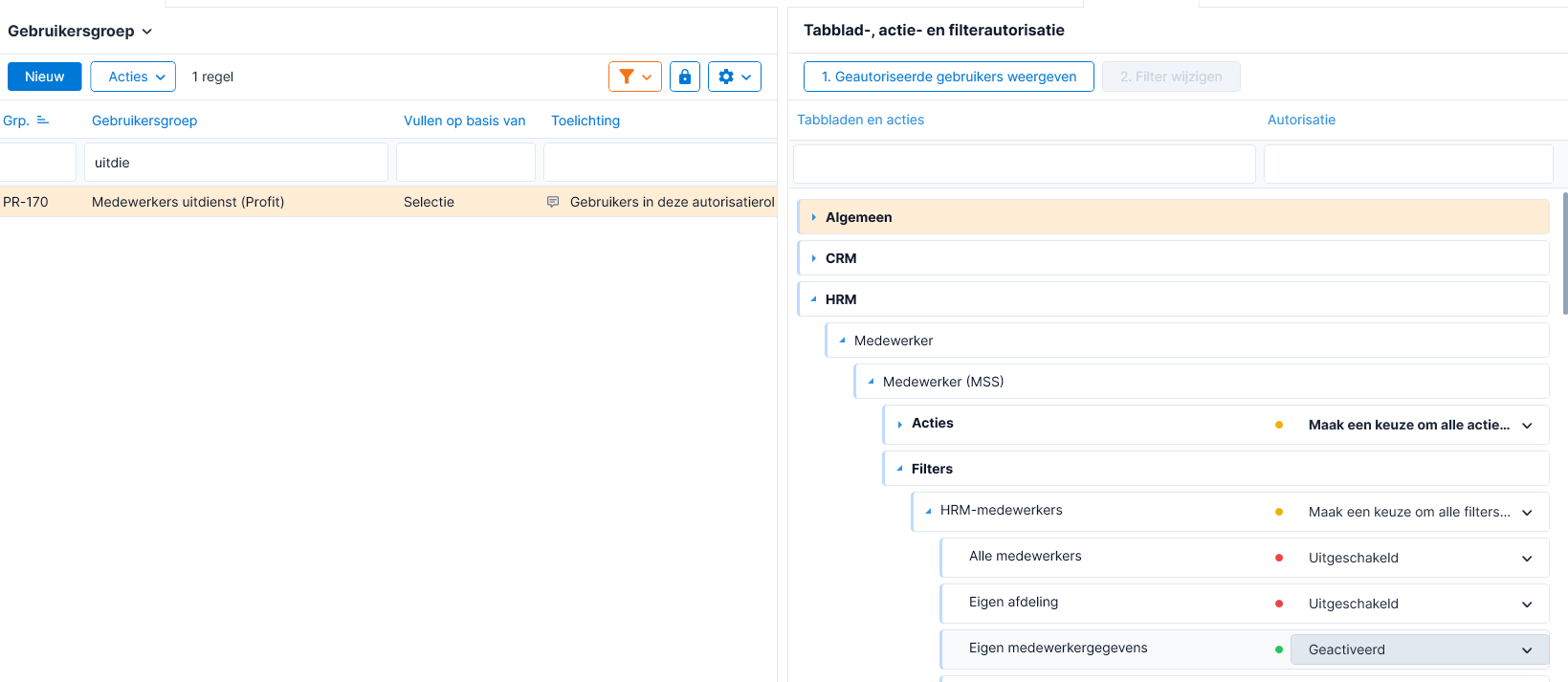
Pocket wordt geautoriseerd via de groep Medewerkers uitdienst (Profit) (PR-170)
De functionaliteit waarvoor deze rol autoriseert is Startpagina medewerker uitdienst.
Tips:
- Koppel voor Pocket qua gebruikersgroep de groep Iedereen en autoriseer vervolgens de specifieke groep.
- Om medewerkers alleen rechten te geven op hun eigen dossier, stel je filterautorisatie in. Dit doe je door het HRM filter aan te passen.
Zie ook:
Stap 5: Extra te raadplegen Dossieritems instellen
Standaard heb je de beschikking over Overzicht-pagina Dossier uitdienst voor OutSite.
Deze weergave toont dossieritems die aan alle volgende voorwaarden voldoen:
- Het dossieritemtype is zichtbaar in OutSite.
- Het dossieritem heeft bestemming Medewerker.
- Er is een bijlage aanwezig bij het dossieritem.
Dossieritems die niet aan deze voorwaarden voldoen (bijvoorbeeld zonder bijlage, met een andere bestemming, of niet zichtbaar in OutSite) worden niet getoond, ook niet als het dossieritemtype op zich beschikbaar is. Bij het open klikken van een dossieritem in deze weergave verschijnt een aparte detailpagina, speciaal ingericht voor dit doel. Op deze pagina staan alleen de omschrijving, de toelichting, de instuurdatum en de bijlage; overige velden van het dossieritem worden niet getoond.
Je kunt zelf eventueel een kopie van de standaard Overzicht-pagina maken met een filter.
Overige dossieritems tonen voor Pocket inrichten:
- Ga naar: Algemeen / AFAS Pocket / Instellingen.
- Ga naar het tabblad: HRM-instellingen.
- Vink Overige dossieritems tonen aan.
- Stel eventueel het filter in met de typen dossieritem die je wilt tonen.
- Klik op: Voltooien.
- Klik op: Opslaan en sluiten.