Extra velden op factuur tonen

Op het standaard rapport staat veel informatie. Het kan zijn dat je extra velden wilt tonen op de factuur. Via de RapportGenerator voeg je deze velden toe.
|
Inhoud |
Extra omschrijving artikel op factuur
Als je de Extra omschrijving van het artikel wilt laten afdrukken, moet je de factuurlay-out aanpassen.
Extra omschrijving artikel afdrukken op factuur:
- Ga naar: Ordermanagement / Uitvoer / Beheer / Rapport.
- Open de eigenschappen van het rapport van de factuur.
- Klik op: Aanpassen (potloodje naast Gegevensverzameling)
- Schakel Alle beschikbare koppelingen weergeven in.
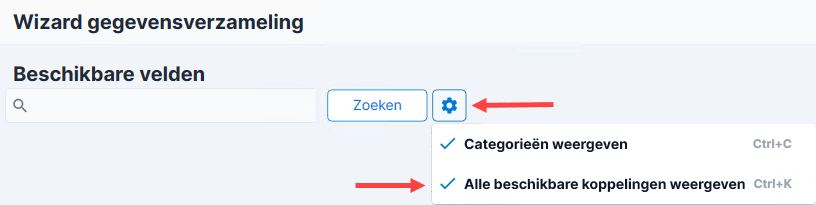
- Ga naar: Verkoopfactuurregels / Algemeen / Itemcode / Item / Algemeen.
- Zoek Extra omschrijving op.
- Dubbelklik erop en geef eventueel een andere omschrijving aan dit veld.
- Klik drie keer op Volgende.
- Klik op: Voltooien.
- Zoek Extra omschrijving op aan de linkerkant van het scherm.
- Versleep het veld naar de juiste positie in de Detailsectie.
Let op:
Als je dit veld niet in de Detailsectie plaatst wordt de Extra omschrijving niet correct afgedrukt.
- Sluit het Rapport beheer en sla de wijzigen op.
- Maak een nieuwe factuur aan en controleer of de Extra omschrijving correct afgedrukt wordt.
Mollie-betaallink op factuur
Het is mogelijk om de Mollie-betaallink af te drukken op de verkoopfactuur.
Mollie-betaallink afdrukken op de factuur:
- Ga naar: Ordermanagement / Uitvoer / Beheer / Rapport.
- Open de eigenschappen van het rapport van de factuur.
- Klik op: Aanpassen (potloodje naast Gegevensverzameling).
- Zoek AFAS Payment URL op onder Betaallink.
- Dubbelklik erop en geef eventueel een andere omschrijving aan dit veld.
- Klik op: Voltooien.
- Klik bovenaan het scherm op: Barcode.
- Klik op: QR-code.
- Versleep het veld naar de juiste positie in de kop of voet.
- Selecteer Veld bij Waarde.
- Selecteer AFAS Payment URL bij Veld.
- Sluit het Rapport beheer en sla de wijzigen op.
- Maak een nieuwe factuur aan en controleer of de betaallink correct afgedrukt wordt.