Verschillende typen overzichten (InSite)
Veel pagina's in InSite tonen een overzicht (weergave) met gegevens, bijvoorbeeld een overzicht met debiteuren of personen. Het type weergave bepaalt de mogelijkheden. De sitebeheerder kan per overzicht één type weergave instellen.
Bij overzichten met kolommen kun je kolommen breder of smaller maken, door de kolomscheiding te verslepen. Bij bepaalde overzichten is dit niet mogelijk, zoals bij het overzichten met vacaturebeschrijvingen en nieuwsberichten. Deze overzichten hebben geen gebruikersinstellingen.
|
Inhoud |
Lijstoverzicht raadplegen in InSite
Een lijstoverzicht in een eenvoudig overzicht. Je kunt geen filter of sortering toepassen.
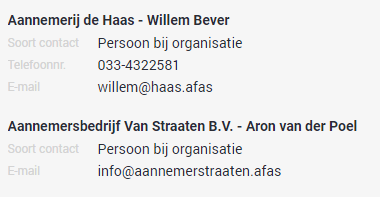
Overzicht raadplegen in InSite:
- Open het overzicht: in InSite.
- Je kunt een gegeven openen, door hierop te klikken.
Simpel overzicht raadplegen in InSite
Een simpele weergave is een weergave in kolommen, waarbij de sitebeheerder kan toestaan dat de gebruiker kan filteren op één veld. Je kunt filters niet opslaan.
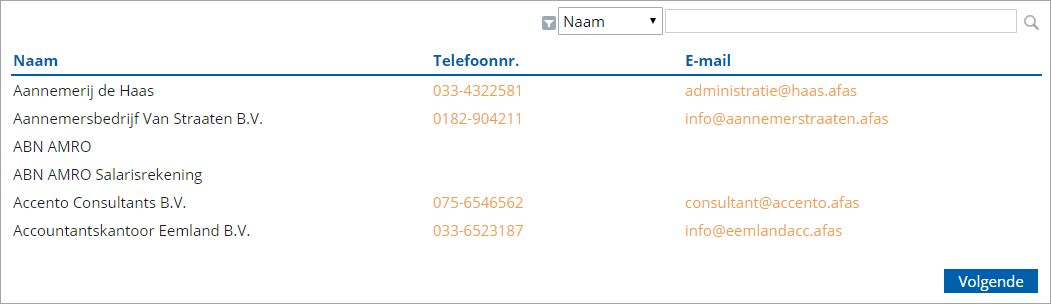
Overzicht raadplegen:
- Open het overzicht: in InSite.
Let op:
Je kunt alleen een filter toepassen, als de beheerder dit heeft toegestaan. Zo niet, dan is het filter niet beschikbaar. Je kunt het filter niet opslaan.
- Klik op: het driehoekje naast het filterveld.
- Selecteer het veld waarop je wilt filteren.
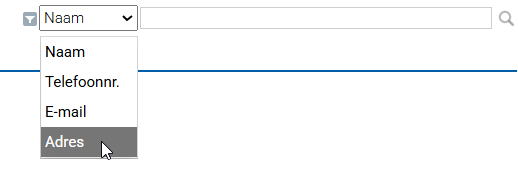
- Vul een waarde in.

Je zoekt op elk gegeven waarin de waarde voorkomt. Als je bijvoorbeeld zoekt op Amsterdam in het veld Adres, dan is het resultaat alle adressen waarin Amsterdam voorkomt: Amsterdam, Amsterdam Zuid-Oost, Amsterdamseweg, etc.
- Druk op Enter of klik op het vergrootglas om te zoeken. Zodra je hebt gefilterd, wordt het icoon oranje.
Uitgebreid overzicht raadplegen in InSite
Een uitgebreide weergave is een weergave in kolommen, waarbij de sitebeheerder kan toestaan dat de gebruiker kan sorteren, filteren en filters kan opslaan. De sitebeheerder kan ook toestaan dat de gebruiker de weergave exporteert naar Microsoft Excel.
In deze weergave kan de gebruiker de kolombreedtes wijzigen, in andere weergaven kan dit niet.
Profit 9
Je kunt een weergave nu exporteren naar het formaat OpenDocument (.ods). Je kunt het exportbestand openen in elk programma dat .ods-bestanden ondersteunt en ben je niet langer afhankelijk van Microsoft Excel voor het openen van geëxporteerde weergaven. Deze nieuwe export is beschikbaar in InSite en in Profit.
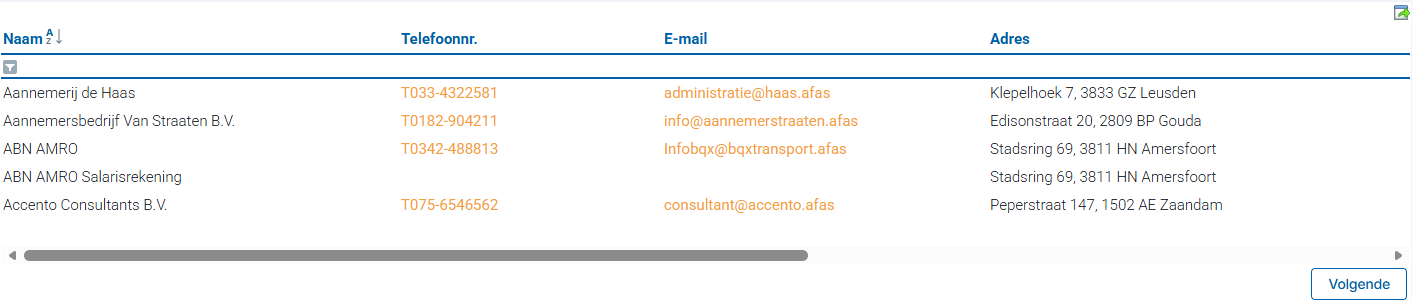
De Sitebeheerder kan voor uitgebreide weergaven aangeven dat altijd een standaardweergave toegepast moet worden. Dan vind je de filteropties en andere mogelijkheden via de knoppen rechtsboven.
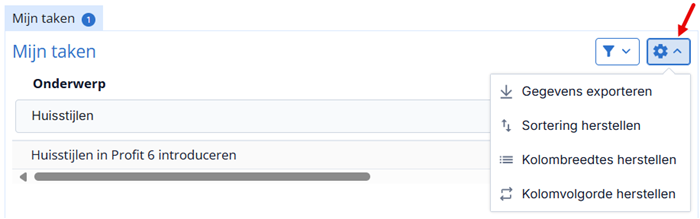
Overzicht raadplegen:
- Open het overzicht in InSite.
- Sorteer een kolom door te dubbelklikken op de kolomkop. Dubbelklik nogmaals om de sortering om te keren.
Let op:
Je kunt alleen een filter toepassen, als de beheerder dit heeft toegestaan. Zo niet, dan is het filter niet beschikbaar.
- Je kunt een snelfilter invullen in de regel onder de kopregel.
Je kunt filteren op een waarde, of je kunt filtercriteria gebruiken (bijvoorbeeld >0 of '@philips').
Snelfilter opslaan en gebruiken:
- Snelfilter opslaan:
- Klik op:

- Klik op: Snelfilter opslaan.
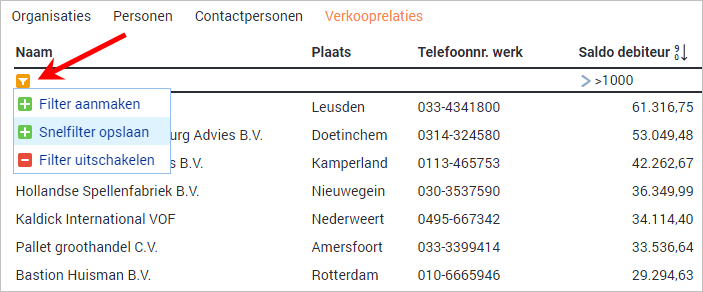
- Vul de omschrijving in.
- Vink Uitvoeren bij openen aan, als het filter automatisch moet worden uitgevoerd als je de weergave opent.
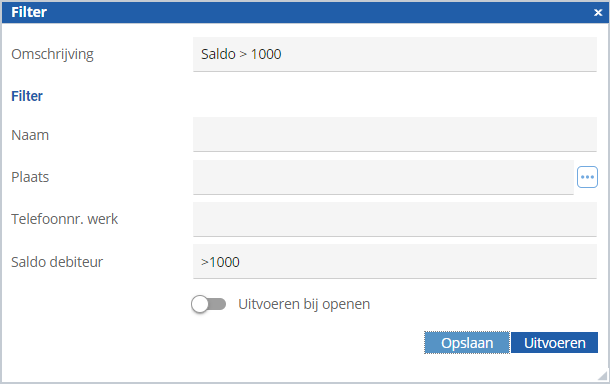
- Klik op: Opslaan.
Als je geen snelfilter hebt ingevuld, kun je een filter toevoegen en opslaan via Filter aanmaken.
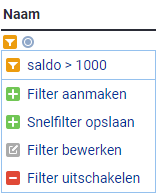
- Klik op:
- Klik op: het trechtertje links in de snelfilter-regel.
- Klik op: het snelfilter.
Zie ook: