Inkoopaanvragen o.b.v. productgroep inrichten
Inkoopaanvragen o.b.v. productgroepen hebben betrekking op het aanvragen van producten voor intern gebruik (bedrijfskosten). Je kunt hierbij denken aan het bestellen van kantoorartikelen, relatiegeschenken, bloemen, etc. Deze artikelen staan in een intern assortiment (productgroepen). Een inkoopaanvraag kan via een workflow worden omgezet in een inkoopofferte of inkooporder.
Voordat je inkoopaanvragen o.b.v. productgroep kunt gebruiken, moet je dit eerst inrichten.
Dit ga je inrichten
Je richt eerst de basis voor inkoopaanvragen in. Je richt InSite in, legt het magazijn vast en richt de productgroepen in. Daarna stel je per artikel de voorkeur inkooprelatie in. Wil je bij inkoopaanvragen met een vaste voorkeureenheid werken? Dan richt je deze stap aanvullend in.
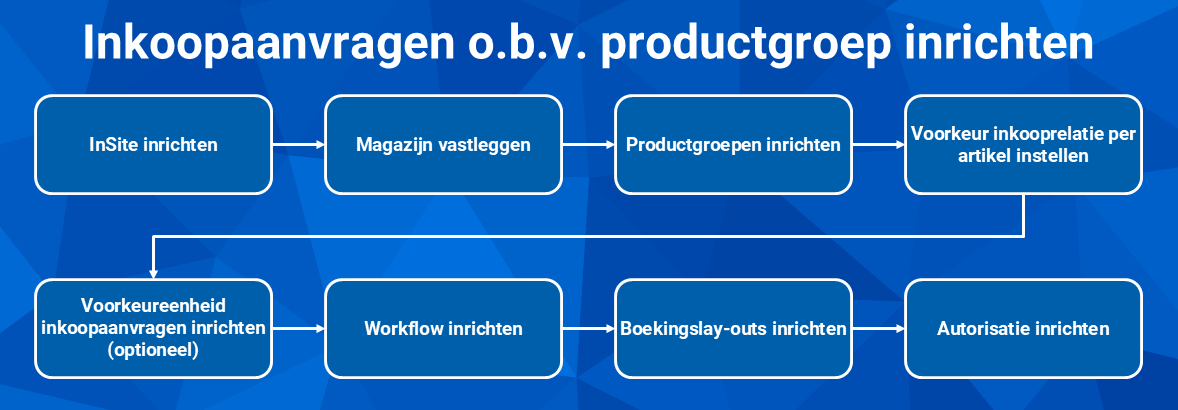
Vervolgens richt je het aanvraagproces verder in. Je richt de workflow en boekingslay-outs in en stelt de autorisatie in. Daarmee leg je vast hoe aanvragen worden verwerkt en beoordeeld en welke gebruikers toegang hebben tot de functionaliteit.
Stap 1: InSite inrichten
De functionaliteit van dit onderdeel kan alleen gebruikt worden als je het corresponderende type pagina activeert in de eigenschappen van de site. Je bepaalt per site of je de functionaliteit gebruikt of niet.
Naam van het te activeren type pagina:
- Producten
- Inkoopaanvragen
- Budgetten (alleen nodig als je budgetregels wilt zien bij het beoordelen van een inkoopaanvraag)
Stap 2: Magazijn vastleggen
Leg een voorkeur magazijn vast voor inkoopaanvragen. Dit is alleen relevant als je meerdere magazijnen gebruikt.
Voorkeurwaarden op productgroepen werken niet door naar de inkoopaanvraag. Je kan daarom in de instellingen een voorkeur magazijn vastleggen.
Magazijn inkoopaanvraag vastleggen:
- Ga naar: Ordermanagement / Beheer / Instellingen.
- Ga naar het tabblad: Voorraad.
- Selecteer een magazijn bij Magazijn inkoopaanvraag.
- Klik op: Opslaan en sluiten.
Stap 3: Productgroepen inrichten
Om artikelen te gebruiken voor inkoopaanvragen, deel je de artikelen in productgroepen. Ook stel je de productgroepen in voor inkoopaanvragen.
Aanvullend kun je filterautorisatie toepassen om de toegang tot productgroepen op InSite te beperken.
Een medewerker heeft toegang tot artikelen voor inkoopaanvragen onder de volgende voorwaarden:
- De artikelen zijn opgenomen in een productgroep als Zichtbaar in InSite en Beschikbaar voor inkoopaanvragen zijn aangevinkt.
- De gebruiker heeft toegang tot de productgroep op basis van de filterautorisatie.
- De gebruiker heeft toegang tot de artikelen op basis van de filterautorisatie op item.
- De gebruiker heeft toegang tot de InSite-pagina's op basis van de autorisatie.
Productgroep inrichten:
- Ga naar: Ordermanagement / Item / Groepering / Productgroep.
- Klik op: Nieuw.
Zie ook: Productgroepen toevoegen.
- Ga naar het tabblad: Productgroepregels.
- Voeg de artikelen toe die in inkoopaanvragen gebruikt mogen worden.
Eén artikel kan in meerdere productgroepen geplaatst worden, kies zelf de meest optimale indeling.
- Ga naar het tabblad: In- & OutSite.
- Vink de velden Zichtbaar in InSite en Beschikbaar voor inkoopaanvragen aan.
Als je wilt dat medewerkers bepaalde producten wel kunnen zien zonder dat ze een inkoopaanvraag kunnen doen, moet je hiervoor een aparte productgroep gebruiken. Plaats de artikelen in de productgroep, vink Zichtbaar in InSite aan, maar vink Beschikbaar voor inkoopaanvragen niet aan.
- Je kunt op het tabblad Opmerking een opmerking plaatsen, deze zal op InSite getoond worden. Hetzelfde geldt voor het tabblad Afbeelding.
De aanvragers weten daardoor sneller welke producten in welk productgroep staan.

- Klik op: Opslaan en sluiten.
Productgroepen autoriseren:
Gebruik filterautorisatie om productgroepen te autoriseren voor InSite. Als je geen filterautorisatie vastlegt, hebben gebruikers in InSite toegang tot alle productgroepen.
Let op:
De filterautorisatie op productgroepen geldt alleen voor InSite, niet voor OutSite en Profit.
- Ga naar: Algemeen / Beheer / Autorisatie tool.
- Ga naar het tabblad: Onderhoud filters.
- Selecteer Algemeen - Productgroep.
- Maak de autorisatiefilters aan.
- Activeer per gebruikersgroep de juiste autorisatiefilters.
Zie ook:
Stap 4: Voorkeur inkooprelatie per artikel instellen
Als je een inkoopaanvraag voor een artikel (uit een productgroep) wilt doen, moet de Voorkeur inkooprelatie van het artikel bekend zijn. De offerte- of inkoopaanvraag van het artikel zal naar de voorkeur inkooprelatie gaan.
Pas als een voorkeur inkooprelatie is gekoppeld komt de actie om te bestellen beschikbaar in InSite.
Itemcode inkooprelatie controleren:
- Ga naar: Ordermanagement / Inkoop / Itemcode inkooprelatie.
- Controleer of het artikel aan de juiste voorkeur inkooprelatie gekoppeld is. Zo niet, dan kan het artikel niet in inkoopaanvragen worden gebruikt.
- Andere gegevens zijn optioneel, controleer de gegevens die zijn vastgelegd. Als je een contract heb vastgelegd bij de itemcode inkooprelatie, kan dit ook betrokken worden in het inkooporder-proces.
- Controleer of het artikel is opgenomen in een productgroep die is ingesteld voor inkoopaanvragen op basis van productgroep.
Zie ook:
Stap 5: Voorkeureenheid inkoopaanvragen inrichten (optioneel)
Elk artikel heeft een basiseenheid, dit is de kleinst mogelijke eenheid van het artikel waarin ook de voorraad wordt bijgehouden (bijvoorbeeld stuks). Bij een inkoopaanvraag wordt de basiseenheid gebruikt, tenzij je een specifieke voorkeureenheid voor inkoopaanvragen gebruikt (deze stel je per artikel in).
Voorbeeld:
De basiseenheid van luiers is stuks. De luiers zitten in dozen van 60 stuks, ze worden geleverd op pallets van 250 dozen.
Voor inkoopaanvragen is het handig als de luiers per doos besteld worden, in plaats van per stuk. Daarom gebruik je voor inkoopaanvragen de voorkeureenheid doos.
Als je dit inricht, kan de aanvrager kiezen tussen de basiseenheid en de voorkeureenheid voor inkoopaanvragen. Als je dit niet inricht, kan inkoopaanvraag alleen in de basiseenheid gedaan worden.
Deze functionaliteit werkt ook door in de UpdateConnector Inkoopaanvragen (FbPurRequisition).
Voorkeureenheid voor inkoopaanvragen:
- Ga naar: Ordermanagement / Item / Artikel.
- Open de eigenschappen van het artikel.
- Ga naar het tabblad: Eenheden per item.
- Voeg eventueel de eenheid voor inkoopaanvragen toe.
- Ga naar het tabblad: Artikeltype.
- Selecteer de voorkeureenheid voor inkoopaanvragen.
- Klik op: Opslaan en sluiten.
Weergave 'Producten per productgroep' aanpassen:
Bij het doen van een inkoopaanvraag open je eerst een productgroep. Dan zie je de producten waarvoor je een aanvraag kunt insture. Bij elk product wordt alleen de basiseenheid getoond. Om ook de voorkeureenheid inkoopaanvragen zichtbaar te maken, pas je de weergave aan.
- Ga naar: Algemeen / In & OutSite / Pagina
- Open de pagina Producten per productgroep (let op de waarde in de kolom Type portal).
- Klik op: Acties / Weergave aanpassen.
- Voeg de gewenste velden van Voorkeureenh. inkoopaanvr. toe.
Stap 6: Workflow inrichten
Een inkoopaanvraag doorloopt een workflow waarin één of meer beoordelaars de aanvraag beoordelen. Door de workflow in te richten, bepaal je wie een aanvraag beoordeelt en welke stappen de aanvraag doorloopt voordat deze wordt goedgekeurd. Zo zorg je ervoor dat aanvragen volgens jouw interne afspraken worden behandeld en dat duidelijk is wie verantwoordelijk is voor de beoordeling. Op de pagina Workflow inrichten voor inkoopaanvragen lees je welke workflows Profit standaard meelevert. Ook lees je hoe je een workflow kopieert en inricht voor jouw aanvraagproces.
Je vindt hier ook uitleg over het toewijzen van beoordelaars en de speciale acties voor inkoopaanvragen. Daarnaast stel je in of beoordelaars een aanvraag mogen wijzigen. Tot slot lees je hoe je de workflow publiceert en koppelt aan profielen of boekingslay-outs.
Stap 7: Boekingslay-outs inrichten
Een medewerker doet een inkoopaanvraag door het gewenste artikel toe te voegen aan een 'winkelmandje'. Dit is een handeling op een InSite-pagina, hiervoor gebruik je geen boekingslay-out.
Vervolgens verschijnt de boekingslay-out Aanpassen mijn inkoopaanvraag InSite (Profit), deze biedt een overzicht van alle aanvraagregels van de medewerker die deel uitmaken van de huidige aanvraag. De aanvrager kan de inkoopaanvraag dan nog wijzigen. Deze boekingslay-out gebruikt Profit ook als een medewerker een inkoopaanvraag opent met de status Onderhanden.
Als een inkoopaanvraag de status In aanvraag heeft, zit deze in een workflow. De aanvraagregels worden dan getoond in een overzicht, de boekingslay-out wordt dan niet gebruikt. Via de actie Aanpassen kan de beoordelaar de inkoopaanvraag nog wijzigen, maar dat gaat via een andere boekingslay-out, namelijk via Aanpassen inkoopaanvraag InSite.
Boekingslay-outs inrichten:
- Ga naar: Algemeen / Beheer / Boekingslay-out.
Je kunt de boekingslay-outs niet wijzigen, maar wel kopiëren en de kopie aanpassen.
- Kopieer de boekingslay-out: Aanpassen mijn inkoopaanvraag InSite (Profit).
Let op:
Het gaat om Aanpassen Mijn inkoopaanvraag InSite, niet om de boekingslay-out Aanpassen inkoopaanvraag InSite. (Deze laatste is de boekingslay-out die een beoordelaar kan kiezen als hij op de Aanpassen-actie klikt).
- Ga naar het tabblad: Algemene instellingen.
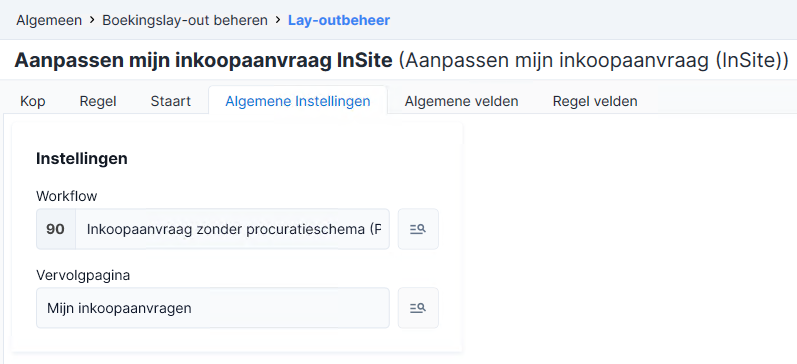
- Selecteer de workflow die gestart moet worden bij het insturen van een inkoopaanvraag (als een InSite-gebruiker vanuit deze boekingslay-out de actie Aanvraag insturen uitvoert).
- Selecteer eventueel bij Vervolgpagina de pagina die in InSite moet volgen na het opslaan, insturen of verwijderen van de inkoopaanvraag.
- Je kunt een bijlage toevoegen aan de aanvraagregel, door het veld Bijlage voor inkooporder in de boekingsregel op te nemen. Hierdoor kun je tijdens het boeken de bijlage aanpassen, als dit op basis van de workflow is toegestaan.
- Je kunt in de aanvraagregel een afwijkende verbijzondering, project en projectfase selecteren. Om dit mogelijk te maken, moet je de velden toevoegen aan de boekingslay-out.
Let op:
Bij het beoordelen van de aanvraag op basis van procuratie zal Profit de afwijkende verbijzondering per regel gebruiken, niet de verbijzondering uit de kop van de inkoopaanvraag.
In dit voorbeeld zijn de verbijzonderingen toegevoegd aan de regel:
Als een gebruiker een verbijzondering in de kop selecteert, wordt deze verbijzondering gekopieerd naar de boekingsregels. Als de gebruiker een andere verbijzondering selecteert in een boekingsregel, dan wordt de verbijzondering in de kop leeggemaakt.
Voorbeeld:
In de kopregel is bij de verbijzondering Afdeling gekozen voor Administratie. Er zijn vier aanvraagregels en deze regels hebben allemaal de verbijzondering Administratie.
Als de gebruiker in de eerste regel de verbijzondering Sales selecteert, dan wordt de verbijzondering in de kop leeggemaakt. De andere regels houden de verbijzondering Administratie.
Dit werkt alleen goed als de velden voor de verbijzonderingen in de kop niet verplicht zijn. Pas dit eventueel aan in de boekingslay-out.
- Klik op: Opslaan en sluiten.
- Blokkeer de meegeleverde boekingslay-outs, als je alleen de aangepaste boekingslay-outs wilt gebruiken.
Vrije inrichting:
Je kunt extra velden toevoegen aan inkoopaanvragen en inkoopaanvraagregels. De vrije velden zijn beschikbaar in de boekingslay-outs en de profielen voor inkoopaanvragen.
Zie ook:
Stap 8: Autorisatie instellen
Met autorisatie bepaal je welke gebruikers toegang hebben tot inkoopaanvragen en bijbehorende functies. Op de pagina Inkoopaanvragen autoriseren lees je welke menukeuzen, acties en tabbladen je autoriseert. Ook lees je hoe je de autorisatie voor inkoopaanvragen in InSite inricht.
Je vindt hier ook uitleg over filterautorisatie voor productgroepen, inkoopaanvragen en bijlagen. Daarmee bepaal je welke gegevens gebruikers mogen raadplegen. Daarnaast lees je welke InSite-pagina's en pagina-onderdelen je autoriseert. De pagina beschrijft ook hoe je vrije velden gebruikt om gegevens over te nemen naar inkooporderregels.
Vrije velden toevoegen bij inkoopaanvragen
In Profit kun je vrije velden toevoegen aan zowel de inkoopaanvraagregel als de inkooporderregel. Deze functionaliteit gebruik je wanneer je bepaalde informatie vanuit de inkoopaanvraag wilt overnemen naar de inkooporderregel. Zo voorkom je dubbele invoer. Vrije velden zijn extra invoervelden die je zelf kunt  aanmaken via de Management tool.
Als je een vrij veld aanmaakt op de inkoopaanvraagregel en op de inkooporderregel, dan wordt de inhoud automatisch overgenomen. Dit gebeurt wanneer de inkoopaanvraag wordt omgezet naar een inkooporder. De velden moeten dan wel dezelfde labels bevatten:
- Naam
- Veldtype (bijvoorbeeld tekst of nummer)
- Lengte