Inloggen op AFAS Online lukt niet. Wat kan ik doen?

Als een gebruiker niet kan inloggen kan dit verschillende oorzaken hebben. De meest voorkomende oorzaken en oplossingen zijn hieronder beschreven.

Inloggen AFAS Online

  1. Je krijgt een foutmelding tijdens het inloggen
  2. Mail komt niet aan bij wachtwoord wijzigen, eerste keer aanmelden of AFAS Pocket opnieuw instellen
    Als de e-mail bij de eerste aanmelding of bij het aanvragen van een nieuw wachtwoord niet aankomt kan dit te maken hebben met de instellingen van de mailserver, of de instellingen van de gebruiker.

    Voor zowel het inloggen op AFAS Online als het inloggen op de AFAS Klantportal geldt dat je het e-mailadres no-reply@afasonline.com moet doorlaten. Zie hiervoor onderstaande stappen.

    Stap 1: Testen met een ander e-mailadres

    Een algemene tip is om het niet-werkende e-mailadres te vervangen door een ander e-mailadres. Een beheerder kan hiervoor een test e-mailadres gebruiken waarvan zeker is dat dit werkt. Als het e-mailbericht dan wel ontvangen wordt, dan zijn de instellingen in Profit correct.

    Stap 2: Allowlist het e-mailadres no-reply@afasonline.com

    Zorg ervoor dat je het e-mailadres no-reply@afasonline.com op onderstaande plekken doorlaat. Je systeembeheerder kan je hierbij helpen.

    • De mailbox van de gebruiker.
    • De ontvangende mailserver en/of spamfilter van de organisatie.
    • Houd jullie spamfilter inkomende mails tegen op basis van IP-adres? Plaats de IP-reeks 185.46.182.0/24 op de allowlist, zodat de e-mails wel binnen komen.
    • Er kan vertraging zitten op de ontvangende mailserver, waardoor de e-mail niet direct aankomt.

    Stap 3: Inloggen AFAS Klantportal

    Ontvang je na het doorlaten van het e-mailadres no-reply@afasonline.com (zie hierboven) nog steeds geen e-mail? Check bij de beheerders van de Klantportal binnen je eigen organisatie of je contactpersoon bent. Je kan alleen inloggen op de AFAS Klantportal als je contactpersoon bent. Meer informatie hierover vind je op deze pagina.

    Ga naar: Algemeen / Beheer / Autorisatie tool en open de eigenschappen van de betreffende gebruiker.

  3. Je krijgt de melding: Combinatie e-mailadres en wachtwoord komt niet voor
  4. Je krijgt de melding: De ingevulde bevestigingscode is niet correct
  5. Je krijgt de melding: Geen Apps beschikbaar
  6. Profit-tegel start niet (geldt niet voor InSite)

AFAS Pocket

  1. Inlogverzoek/pushbericht AFAS Pocket komt niet binnen
  2. Nieuwe telefoon of nieuw telefoonnummer koppelen
  3. AFAS Pocket voor meerdere accounts/gebruikers koppelen
  4. Scannen QR-code AFAS Pocket geeft de melding: Java.lang.Error: Unsupported QR

Foutmeldingen inloggen AFAS Online

  1. Fout :( Er is iets misgegaan tijdens het weergeven van deze pagina. Laad de pagina opnieuw of ga naar een andere pagina om door te gaan
  2. Er is een fout opgetreden. Er is een onverwachte fout opgetreden. Referentie Id: X
  3. Er is iets fout gegaan met inloggen. Log opnieuw in. Referentie Id: X
  4. An error has occurred. An unexpected error has occurred. Request Id: X
  5. Cannot set default contact

    Je krijgt deze melding bij het inloggen op InSite.

    Oorzaak

    Deze melding krijg je als de gebruiker die probeert in te loggen gekoppeld is aan een geblokkeerd persoon in CRM.

    Oplossing

    Je lost de melding op door de persoon waar de gebruiker aan gekoppeld is te deblokkeren.

    1. Zoek de persoon op in Profit via: CRM / Organisatie/persoon / Organisatie/persoon.
    2. Zie je de persoon niet in de weergave?

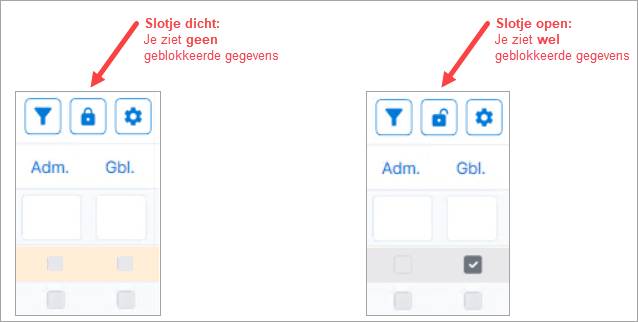
      Als een weergave het veld Geblokkeerd bevat, kun je geblokkeerde gegevens tonen of verbergen.

      Je ziet aan het slotje direct of de weergave geblokkeerde gegevens toont of niet. Als de weergave geblokkeerde gegevens toont, dan hebben deze regels een grijze achtergrond.

    3. Klik op het slotje om geblokkeerde gegevens te tonen of te verbergen, of druk op Ctrl+Shift+B.
    4. Open de eigenschappen van de persoon en vink het veld Geblokkeerd uit op het tabblad Algemeen.

    Als de gebruiker gekoppeld is aan een onjuist persoon, kun je een andere persoon koppelen. Hiervoor zet je de Gebruiker om naar Systeemgebruiker. Vervolgens zet je de Systeemgebruiker om naar gewone Gebruiker. Selecteer daarbij de juiste persoon. Meer informatie hierover lees je in het artikel Gebruiker koppelen aan ander Persoon.

  6. Profit kan de functie niet starten, omdat de huidige gebruiker een systeemgebruiker is
  7. Profit cannot start the function because the current user is a system user
  8. Access denied
  9. Acces_denied. Er is geen Profit gebruiker gevonden met UPN X
  10. Missing required 'state' parameter Request Id: X
Server error foutmeldingen

  1. Server_error. Session cookie not found
  2. Server_error. State from the federator not found

Voor meer informatie over het inloggen raadpleeg je het artikel Inloggen op AFAS Online met twee-factorauthenticatie.