Verbijzondering op een project toevoegen

Je legt per project verbijzonderingscodes vast voor maximaal vijf verbijzonderingsassen. Je kunt per as verschillende codes gebruiken voor verschillende geldigheidsperioden. Profit bepaalt bij ondersteunde processen automatisch welke code op de betreffende datum geldt. Dit werkt onder andere door bij nacalculatie, inkoopfacturen, verkoopdocumenten en de journalisering van vaste activa.
Je legt de codes in het project vast in Profit of InSite. Hiervoor moeten de betreffende assen in de projectinstellingen geactiveerd zijn. 
Verbijzonderingen op projecten kun je ook importeren via de import of UpdateConnector.
|
Inhoud |
Verbijzonderingscode toevoegen
Je kunt een verbijzonderingscode toevoegen of wijzigen op het tabblad Algemeen. Hoeveel verbijzonderingscodes je daar kunt vastleggen ligt aan het aantal geactiveerde verbijzonderingsassen in de projectinstellingen.
Heb je voor een as meer dan één verbijzonderingscode vastgelegd op het tabblad Verbijzondering, dan kun je het veld van die as op het tabblad Algemeen niet meer wijzigen.
Verbijzonderingscode toevoegen op het project:
- Ga naar: Projecten / Project / Project.
- Open de eigenschappen van een project.
- Ga naar het tabblad: Algemeen.
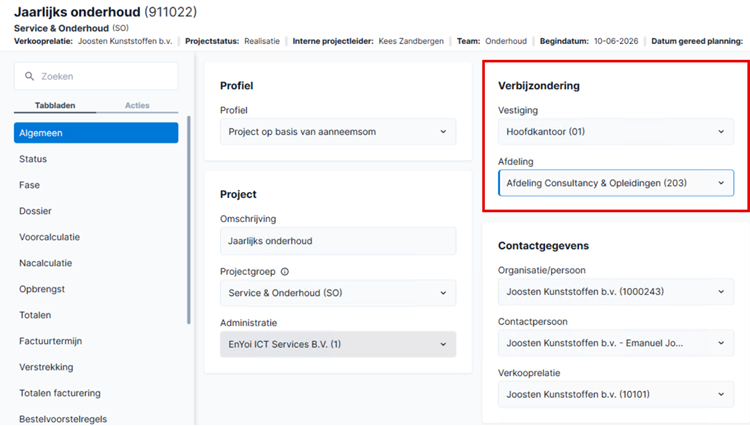
Je ziet hier de velden van de verbijzonderingsassen die zijn ingesteld bij de projectinstellingen.
(Maak het veld zichtbaar in het projectprofiel of verwijder eventueel het projectprofiel om het veld te kunnen zien).
- Selecteer de verbijzonderingscodes waarop je het project wilt verbijzonderen.
- Klik op: Opslaan en sluiten.
Datumafhankelijke verbijzondering toevoegen
Je legt per periode vast welke verbijzonderingscode op het project geldt. Datumafhankelijkheid van verbijzonderingscodes werkt per verbijzonderingsas door bij het boeken van nacalculatieregels, een inkoopfactuur, e-factuur, abonnementsfactuur, inkoopaanvraag en afschrijving vaste activa die gekoppeld zijn aan een project. Profit zoekt per as de code die op de procesdatum geldig is. Dit werkt door in de afschrijving van vaste activa, als dit is ingericht.
Datumafhankelijke verbijzonderingscode toevoegen op het project:
- Ga naar: Projecten / Project / Project.
- Open de eigenschappen van een project.
- Ga naar het tabblad: Verbijzondering.
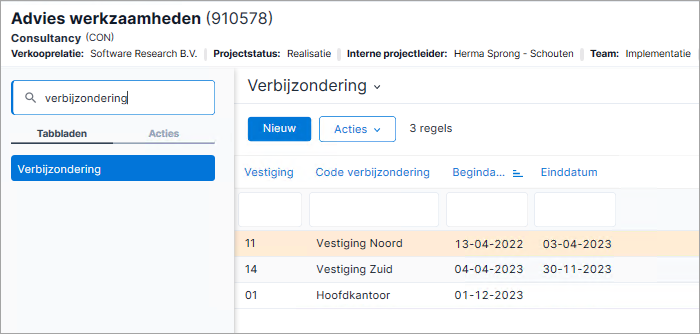
Je ziet per as een verbijzonderingsregel met de code die je op het tabblad Algemeen hebt ingevuld. De Begindatum heeft Profit ingevuld op basis van de begindatum van het project of, als die datum leeg is, op basis van datum aanvang van het project. De Einddatum is leeg, omdat de verbijzondering standaard voor een onbepaalde tijd geldig is.
- Klik op: Nieuw.
- Selecteer de Verbijzonderingsas.
Je kunt alleen assen selecteren die in de projectinstellingen geactiveerd en in de administratie actief zijn.
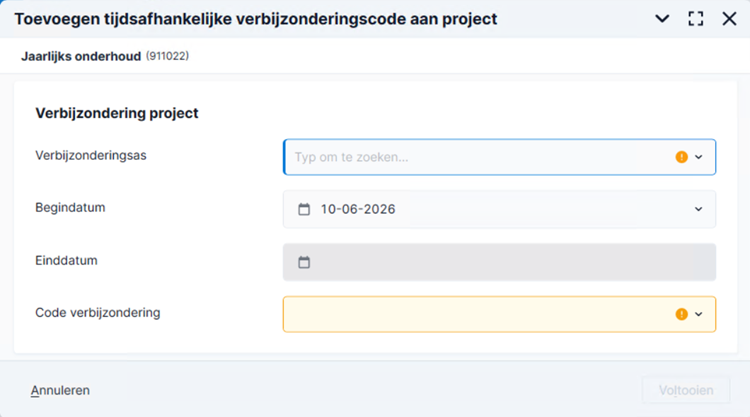
- Vul de Begindatum in. Dit kan een toekomstig tijdstip zijn.
Dit is de eerste datum waarop de verbijzonderingscode geldt.
- Selecteer de verbijzonderingscode waarop je het project wilt verbijzonderen.
Voeg je voor een as een nieuwe regel toe, dan vult Profit bij de vorige regel van die as de Einddatum met de dag voor de begindatum van de nieuwe regel. Dit veld vult Profit automatisch. Je kunt alleen de eerste of de laatste regel verwijderen.
Lees
 hier naar welke datums Profit kijkt voor het bepalen van de verbijzonderingscode en hoe dit doorwerkt in deze processen.
- Klik op: Voltooien.
Als je verbijzonderingscodes op het tabblad Verbijzondering hebt toegevoegd, kun je de code in het tabblad Algemeen niet meer wijzigen.
- Klik op: Opslaan en sluiten.
Vaste activa journaliseren op datumafhankelijke verbijzonderingscode in project
Je kunt bij een activagroep instellen dat Profit de verbijzonderingscodes overneemt vanuit het gekoppelde project. Profit gebruikt dan de verbijzonderingscodes van de geactiveerde projectassen bij de journalisering van de afschrijvingskosten.
Verbijzondering bij activagroep instellen:
- Ga naar: Financieel / Vaste activa / Activagroep.
- Open de eigenschappen van de activagroep.
- Ga naar het tabblad: Algemeen.
- Vink Verbijzondering via Project aan.
- Klik op: Opslaan en sluiten.